Menu

Selasa, 17 Juli 2018

Internet (KKPI Kelas XII)


MELAKUKAN KONEKSI KE INTERNET
DAN BEKERJA DENGAN INTERNET

Jaringan komputer adalah sekelompok komputer otonom yang saling berhubungan satu denganyang lainnya sehingga dapat saling berbagi pakai secara bersama-sama dari sumber daya yangdimiliki oleh masing- masing komputer. Untuk membuat jaringan tersebut minimal dibutuhkan 2kompunen yaitu: software dan hardware.  Secara Umum, Jaringan Komputer Dibagi Atas 6, Yaitu:  1. Local Area Network (LAN). Merupakan jaringan milik pribadi yang terdiri dari dua komputeratau lebih yang mencakup daerah yang kecil seperti gedung atau komplek bangunanyang berukuran beberapa kilometer. Missal: warnet, lab kom sekolah, office,dll.
2. Metropolitan Area Network (MAN). Pada dasarnya merupakan versi LAN yang berukuranlebih besar dan biasanya menggunakan teknologi yang sama dengan LAN. MAN dapatmencakup kantor, kampus, perusahaan, dll.
3. Wide Area Network ( WAN). Jangkauannya mencakup daerah geografis yang lebih luas,seringkali mencakup Negara bahkan benua. WAN pada dasarnya adalah kumpulan LAN yang ada di berbagai okai yang dihubungkan dengan sebuah device yaitu router.
4. Internet. Internet adalah sekumpulan jaringan yang saling terkoneksi,sehingga internet adalahkumpulan dari banyak jaringan yang berbeda dan untuk melakukannya diperlukansebuah mesin yang disebut gateway.
5. Gateway digunakan untuk menghubungkan antara LAN satu dengan LAN lainnya atau dapatmenghubungkan ke sebuah jaringan internet atau WAN. 6. Jaringan tanpa kabel. Jaringan tanpa kabel disebut juga wireless
Internet (Interconnected-Network)
  Jika didefinisikan secara lengkap, internet adalah kumpulan komputer yang terhubung satudengan yang lain dalam sebuah jaringan. Disebut jaringan yang saling terhubung karenainternet menghubungkan komputer dan jaringan-jaringan komputer yang ada di seluruhdunia menjadi sebuah jaringan komputer yang sangat besar.
Keunggulan Internet jika dibandingkan dengan media lainnya : Komunikasi murah  Sumber informasi besar  Tantangan baru untuk berusaha  Keterbukaan (tanpa sensor)  Jangkauan yang tidak terbatas

 MANFAAT INTERNET DALAM BERBAGAI BIDANG
Internet sebagai media komunikasi. Beberapa fenomena dan kelebihan internet sebagaimedia komunikasi dibandingkan media lain antara lain ialah bahwa informasi yang didapatakan lebih mudah, cepat, dan murah dengan jangkauan global. Hal ini ditandai denganbermunculannya media online (berbasis cetak maupun yang tidak) sehingga mengurangibiaya kertas dan biaya distribusi. Contohnya : Koran masuk ke media internet (KompasCyber Media, Bolanews.com, pos-kupang.com, MNC group untuk tanyangan RCTI, MNC,GlobalTV).  Internet sebagai media promosi. Contohnya : berniaga.com, kaskus.com,  dll.  Internet sebagai komunikasi interaktif. Contohnya : Friendster, Facebook, Myspace, Twitter, Email,  yahoo messenger (YM).  Internet sebagai alat research and development dan pertukaran data. Contohnya :situs LIPI, Wikipedia.com SEJARAH PERKEMBANGAN INTERNET
         Sebelum munculnya internet, ada yang namanya ARPAnet yang dibuat olehDepartemen Pertahanan Amerika (US Defense Advanced Research Project Agency) padatahun 1969. ARPNet dikembangkan untuk menghindari terjadinya informasi terpusat, yangapabila perang terjadi dapat mudah dihancurkan. Jadi bila satu jaringan (network)terganggu atau dihancurkan oleh musuh, maka data yang melalui jaringan tersebut akandipindahkan secara otomatis ke jaringan lainnya. Setelah itu, jaringan internet digunakanoleh kalangan akademis (UCLA) untuk keperluan penelitian dan pengembangan teknologi. Dan baru setelah itu Pemerintah Amerika Serikat memberikan ijin ke arh komersialisasipada awal tahun 1990.

Untuk dapat melakukan koneksi ke internet, secara umum langkah-langkah yang perlu disiapkan adalah :
         Siapkan seperangkat PC          Modem (Modulator Demodulator)           Koneksi ke internet melalui penyedia layanan akses internet atau ISP (Internet Service Provider).

 PENGERTIAN MODEM Sebelum melakukan instalasi modem sebaiknya kita perlu tahu dulu apa yang disebut denganModem. Modem singkatan dari Modulator Demodulator yang berfungsi untukmengkonversikan data digital ke data analog dari komputer pengguna ke komputer servermelalui jalur telpon, dan sebaliknya   Modem Jenisnya Dapat Dibagi 2, Yaitu :  •Modem Eksternal. Biasanya dilengkapi dengan panel atau LED atau LCD yang menampilkaninfo tentang apa yang sedang dilakukan oleh modem kalian yang mana berguna untukmembantu kita permasalahan yang terjadi. Tidak menggunakan slot di dalam komputerkalian. Dapat di-nyalakan atau di-matikan secara terpisah dari komputer. Lebih mudahdipindah tempatkan (contohnya, kalian dapat menggunakan modem eksternal yang samauntuk komputer desktop ataupun laptop kalian). Di daerah yang rawan dengan masalahpetir lebih aman bila menggunakan modem eksternal.  •Modem Internal. Lebih mudah dipasang (atau menjadi mimpi yang paling buruk), biasanyalebih murah karena tidak memiliki case dan power supply terpisah, mencegah orang lainuntuk bertindak iseng terhadap modem karena terletak di dalam komputer, tidakmenggunakan kabel yang semerawut, menghemat tempat, dan juga menghemat biayauntuk membeli kabel serial.    MEMAHAMI ALAMAT INTERNET
Alamat internet atau alamat sebuah web kadang disebut URL (Uniform Resource Locator) yangbiasanya terdiri dari 4 bagian :
1.Nama protocol (protocol adalah aturan-aturan atau standar yang membuat komputerdapat saling berbagi informasi). Contoh http//
2.Lokasi dari situs, contohnya WWW (World Wide Web)
3.Nama organisasi yang mengatur situs.
4.Sebuah akhiran yang mengidentifikasikan jenis dari organisasi. (contohnya .com untuk sebuah organisasi komersial)   Download adalah proses pengambilan informasi berupa file, data atau program yangdisediakan oleh sebuah situs web dan menyimpannya ke dalam komputer anda.  •Tipe file hasil download biasanya ekstensi PDF (dari aplikasi acrobat reader), ekstensiPPT (dari aplikasi power point), DOC (dari aplikasi MS-Word), HTM atau HTMLmerupakan ekstensi dari file HTML dan lain sebagainya. Ada pula file-file hasildownload berupa gambar yang mempunyai format data JPG, JPEG, TIFF, GIFdan lain sebagainya.


Minggu, 29 April 2018

Soal MS Access (Tugas)

1. Jelaskan fungsi kegunaan MS access
2. Jelaskan apa perbedaan antara aplikasi MS Excel dengan MS access
3. Sebutkan 4 komponnen pembuatan aplikasi di MS Access
4. Jelaskan cara membuat database baru pada ms access
5. Apakah fungsi tabel, form, query, dan report pada ms access

SOAL SIMDIG (materi visualisasi konsep)

1. Jelaskan pengertian sinopsis
2. JElaskan pengertian Naskah
3. Jelaskan pengertian story board
4. Buatlah naskah pembuatan film iklan layanan masyarakat tentang pendidikan
5. Buatlah story board pembuatan film iklan layanan masyakarat tentang pendidikan

Kamis, 26 April 2018

Fungsi Mikrotik (teori)

Fungsi Mikrotik Router (Bagian.1) MIKROTIK, UNTUK APA? Pertanyaan yang tidak jarang didengar ketika akan membangun sebuah network pada suatu instansi, banyak diantara kita yang belum memahami fungsi dari Mikrotik Router. Sebelumnya penulis sudah membuat satu artikel singkat mengenai Mikrotik Router secara singkat, agar sedikit membuka wawasan Anda dalam dunia Mikrotik silahkan baca 
 Sebelumnya, penulis mengucapkan terima kasih untuk Broh Siddiq Mustofa sang Master Mikrotik atas dedikasi dan illmunya. Pada artikel kali ini, akan membahas fungsi dan gambaran dari Mikrotik Router yang sering dilakukan penulis pada saat dilapangan. MIKROTIK SEBAGAI GATEWAY KONEKSI INTERNET
FungsiMikrotikGateway
Mikrotik Sebagai Gateway
      

Latihan soal Mikrotik

1. Jelaskan fungsi mikrotik
2. Jelaskan perbedaan antara mikrtoik routerboard dan router OS
3. Jelaskan langkah-langkah melakukan hard reset pada mikrotik HAP LITE
4.  Jelaskan langkah-langkah melakukan soft reset pada konfirgurasi mikrtotik menggunakan winbox
5. Gambarkan skema mirktoik sebagai gateway internet
dan jelaskan nomor bagian beserta ip address yang digunakan
6. Gambarkan skema mikrotik sebagai gateway hotspot / akses point dan jelaskan nomor2 bagian nya pada gambar beserta IP address yang bisa digunakan
7. Jelaskan langkah-langkah membuka halaman konfigurasi mikrotik dari penggunaan kabel sampai login pada aplikasi winbox
8. Jelaskan langkah-langkah memberikan nama identitas perangkat mikrotik
9. Jelaskan langkah-langkah merubah nama interface pada mikrotik
10. Jelaskan langkah-langkah merubah nama SSID pada mikrotik

Tutorial Mikrotik (Setting Manual dari Awal hingga Akhir)


Fungsi Mikrotik Bagian 1

Fungsi Mikrotik Bagian 2

Fungsi Winbox

Cara Reset Mikrotik

Jenis Lisensi Mikrotik

Bagaimana Menjadi Admin Mikrotik

Jika sudah membaca artikel tersebut, dan memahami apa itu mikrotik, maka sobat dapat melanjutkan ke artikel ini. Dalam kasus ini, kita akan menggunakan Mikrotik RB750r2. Seperti yang kita tahu, jika kita membeli Mikrotik Routerboard, maka lisensinya sudah terpasang otomatis pada alat. Jika sobat menggunakan PC sebagai router mikrotik lisensi yang digunakan adalah versi 0 (trial). Baca juga mengenai cara instalasi mikrotik router os jika sobat hendak menggunakan PC.
Dalam kasus ini, kita akan menggunakan Winbox, agar konfigurasi dapat dilakukan dengan tampilan GUI (Graphic User Interface).
Mari kita mulai pembahasan.
Sebelum melakukan konfigurasi mikrotik, sebaiknya sobat membuat dahulu topologi jaringannya. Saat ini topologi yang digunakan masih sederhana. Lihat pada gambar


Kamis, 05 April 2018

Pemeriksaan Pemasangan WAN Mikrotik


Perlu diperhatikan :
1. Pemasangan kabel yang tepat
- Check kabel
2. Konfigurasi ip pada komputer
Buat IP 192.168.88.2 atau 3 selain 1 karena 1 adalah perangkat mikrotik
3. Akses mikrotik dengan browser

Jika 1,2, 3 tidak bisa maka silahkan reset mikrotik dengan cara klik link berikut : 


Jika kamu memiliki perangkat Handphone dan Laptop bagaimana PC kamu bisa menggunakan internet ?
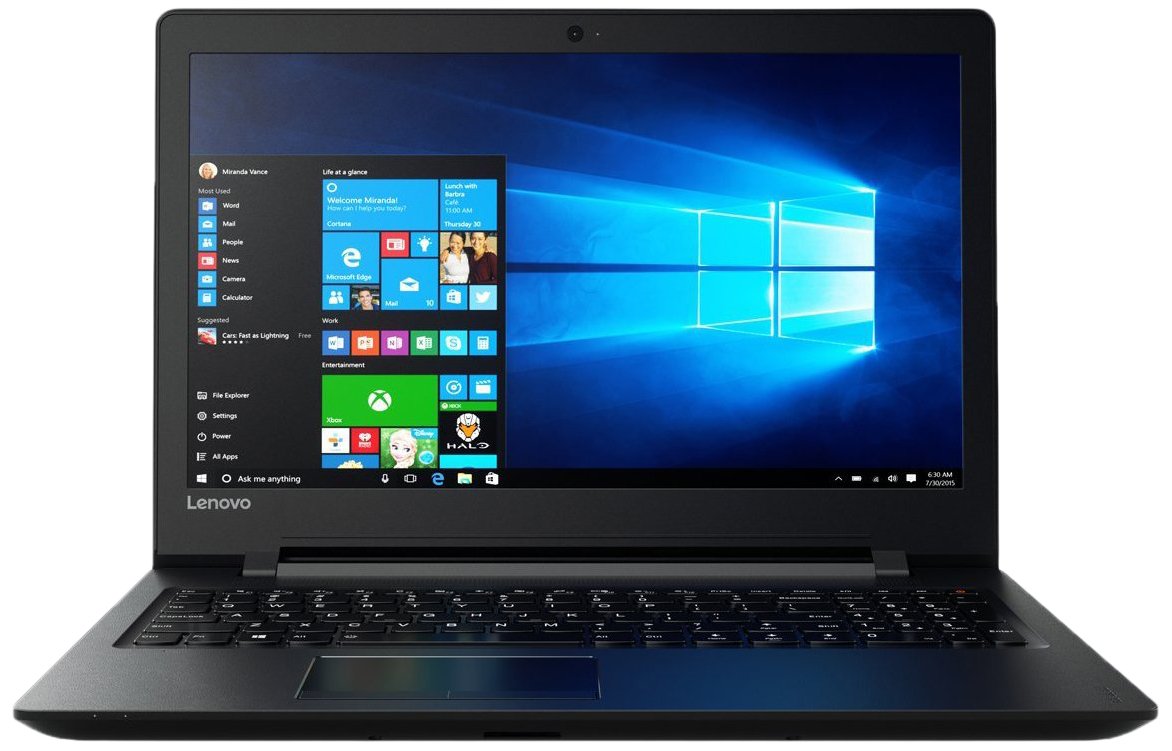
Hasil gambar untuk laptop Hasil gambar untuk handphone
Jika kamu memiliki PC, modem, bagaimana kah cara kamu bisa melakukan internet menggunakan perangkat tersebut ?

Hasil gambar untuk modem telkomsel flash Hasil gambar untuk laptop
Untuk memahami jaringan internet berbasis luas
1. Jelaskan dengan skema bagaimana sebuah komputer/perangkat bisa mendapatkan internet ?
bagian-bagian yang hrs ada dalam gambar :
- ISP (penyedia internet)                       - Access point
- kabel (garis)                                        - Handphone
- Switch HUB                                     
- Komputer (PC)

Minggu, 01 April 2018

Menghitung Formula Wajan Bolic

Bagi yang sedang ingin membuat wajan bolic untuk menembak wifi di sekitar Anda menggunakan wajan bolic maka sebaiknya anda menyiapkan file kalkulator Wajan bolic untuk menghitung jarak antara pemasangan USB wifi dengan wajan.
Silahkan download file berikut :
http://www7.zippyshare.com/v/wNGOYuJE/file.html
http://www7.zippyshare.com/v/yqRgh4ns/file.html
http://www7.zippyshare.com/v/gyL1HRYA/file.html

Minggu, 11 Maret 2018

Soal-soal tentang editing video :
1. Pengertian Editing Video
2. Sebutkan kegiatan yang dilakukan dalam editing video
3. Jelaskan pengertian Capturing
4. Jelaskan apa yang dimaksud dengan dengan pemotongan pada editing video
5. Jelaskan pengertian penggabungan dalam editing video
6. Jelaskan pengertian penyisipan dalam editing video
7. Jelaskan maksud dari istilah transisi pada editing video
8. Ada banyak jenis transisi pada editing video, Sebutkan 3 jenis transisi dan jelaskan
9. Jelaskan cara menambahkan suara pada saat kita melakukan editing video
10. jelaskan pengertian Rendering pada editing video !

Senin, 05 Maret 2018

Belajar PHP : mengenal dropdown

<select>
    <option value='' disabled='disabled' selected='selected'>Please select a name</option>
    <option value='1'>One</option>
    <option value='2'>Two</option>
</select>


Contoh Soal UTS Genap 17/18

  1. Jelaskan pengertian database
  2. Sebutkan langkah menjalankan aplikasi MS Access ?
  3. Jelaskan fungsi aplikasi basis data !
  4. Sebutkan langkah-langkah membuat database !
  5. Sebutkan jenis-jenis tipe data pada database !
  6. Jelaskan apa yang dimaksud dengan field ?
  7. Jelaskan apa fungsi table pada database ?
  8. Jelaskan apa fungsi form pada pembuatan database !
  9. Jelaskan apa fungsi reports pada pembuatan database !
  10. Jelaskan apa fungsi Query pada pembuatan database !
  11. Sebutkan objek yang disediakan pada aplikasi database MS Access ?
  12. Jelaskan apa yang dimaksud dengan entry data ?
  13. Sebutkan berbagai macam aplikasi basis data yang kamu ketahui !
  14. Jelaskan cara memasukkan data / record pada table !
  15. Jelaskan cara merubah salah satu field menjadi primary key ?
  1. Jelaskan pengertian LAN
  2. Jelaskan fungsi perangkat jaringan Router ?
  3. Jelaskan fungsi perangkat jaringan Repeater ?
  4. Jelaskan fungsi perangkat jaringan Bridge
  5. Jelaskan fungsi perangkat jaringan NIC ?
  6. Jelaskan fungsi perangkat jaringan Switch HUB ?
  7. Jelaskan fungsi perintah ping pada command prompt
  8. Jelaskan fungsi software DHCP pada jaringan komputer
  9. Jelaskan apakah yang dimaksud dengan IP Conflict
  10. Jelaskan perbedaan pengkabelan Straight dan Cross ?
  1. Jelaskan pengertian pra produksi dalam pembuatan film ?
  2. Sebutkan langkah-langkah membuat film
  3. Jelaskan pengertian produksi dalam pembuatan film ?
  4. Jelaskan pengertian script dalam pembuatan film !
  5. Sebutkan Peralatan yang digunakan dalam produksi pembuatan film !
  6. Jelaskan teknik-teknik cara mengambil gambar yang baik !
  7. Sebutkan fitur-fitur dalam camera video !
  8. Jelaskan cara-cara mengambil gambar video dengan HP !
  9. Sebutkan 5 software-software edit video di HP !
  10. Sebutkan 5 software-software edit video di Komputer !
  11. Tulislah apa saja etika kewargaan digital !
  12. Apakah yang dimaksud dengan ebook ?
  13. Apa bedanya ebook dengan buku yang biasa kamu pegang dan baca biasanya ?
  14. Alat apa saja yang bisa kita gunakan untuk membaca ebook ?
  15. Software apa saja yang digunakan untuk membaca ebook ?

Jumat, 02 Maret 2018

Soal Persiapan UTS Kelas XI


1.       Sebutkan langkah menjalankan aplikasi MS Access ?
2.       Sebutkan langkah-langkah membuat database !
3.       Sebutkan jenis-jenis tipe data pada database !
4.       Jelaskan apa yang dimaksud dengan field ?
5.       Jelaskan apa fungsi table pada database ?
6.       Jelaskan apa fungsi form pada pembuatan database !
7.       Jelaskan apa fungsi reports pada pembuatan database !
8.       Jelaskan apa fungsi Query pada pembuatan database !
9.       Sebutkan objek yang disediakan pada aplikasi database MS Access ?
10.   Jelaskan apa yang dimaksud dengan entry data ?

Senin, 26 Februari 2018

Printer Epson T1100 Cara bongkar

https://www.youtube.com/watch?v=5NGe7By_-uU


Belajar tentang pengukuran komponen Elektronika

Untuk belajar tentang pengukuran komponen elektronika maka kita bisa belajar melalui link berikut :
https://www.youtube.com/watch?v=Z71FrTyvnGM


Video tersebut cukup bagus dan jelas untuk belajar tentang komponen elektronika dan pengukuran menggunakan multimeter digital.
Gambar terkait

Gambar terkait

Kapasitor atau kondenstator
Hasil gambar
Saklar
Hasil gambar


Transistor

Hasil gambar


Senin, 05 Februari 2018

materi pembahasan paket 4 UPK TKJ 2018

MATERI PEMBAHASAN  PAKET 4 UPK TKJ

I.    pembuatan kabel lan.
II.  connect internet dengan mikrotik.
III. konfigurasi wlan, limitasi hotspot,merubah tampilan login hotspot dan bypass situs.
IV. blokir situs youtube. 

I. pembuatan kabel lan straight.


Bahan-Bahan :
Untuk membuat sebuah kabel jaringan di perlukan beberapa peralatan diantaranya :
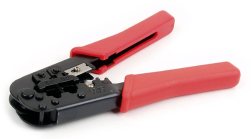
*Tang Crimping                                                                 *Alat Pengupas Kabel
tang                 images
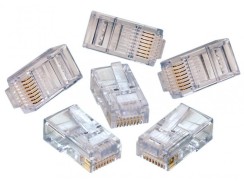
*Kabel UTP                                                                             *Connector RJ-45
Cat5E Cable                                        8122249481178830RJ45Connector14293481001438200699_1438251357
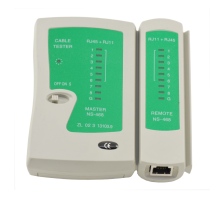
*RJ-45 LAN Tester
RJ45_Cat5_LAN_Ca_4fc5acd490dd4
Langkah-langkah cara pemasangan kabel UTP 
  • Tipe Straight
Langkah 1 :
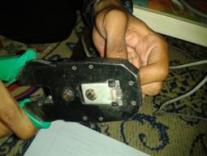
Kupas terlebih dahulu ujung kabel menggunakan alat pengupas kabel sekitar kurang lebih 2 cm sampai kabel yg terdapat di dalam nya terlihat
caracrimpingkabelutp
Langkah 2 :
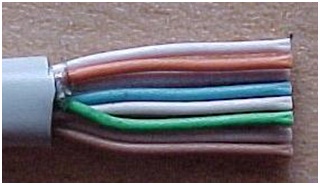
Pisahkan kabel-kabel tersebut dan luruskan, susunlah kabel-kabel tersebut dengan rapih berdasarkan warna seperti Orange Putih, Orange, Hijau Putih, Biru, Biru Putih, Hijau, Coklat Putih, dan Coklat
5
Langkah 3 :
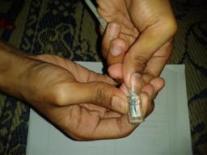
Setelah kabel tersusun, kemudian ambil Connector RJ-45, Connector ini terdiri dari 8 pin. Pin 1 dari connector ini adalah pin yang berada paling kiri
6
Langkah 4 :
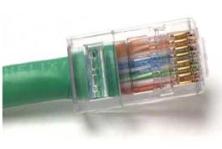
Masukkan kabel-kabel tersebut hingga bagian ujungnya mentok di dalam Connector dan sesuaikan dengan urutan :
  • Orange Putih pada Pin 1
  • Orange pada Pin 2
  • Hijau Putih pada Pin 3
  • Biru pada Pin 4
  • Biru Putih pada Pin 5
  • Hijau pada Pin 6
  • Coklat Putih pada Pin 7
  • Coklat pada Pin 8
clip_image017       clip_image021
Hasil dari sususan dari kabel straight.
kabel-utp1
Langkah 5 :
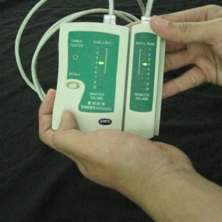
Setelah selesai menyusun kabel straight kemudian kita akan mencoba dengan menggunakan LAN tester masukkan ujung kabel ke alatnya, kemudian nyalakan, kalau lampu led yang pada LAN tester menyala semua, dari nomor 1 sampai 8 berarti Anda telah sukses.


cable-tester


II.CONNECT INTERNET DENGAN MIKROTIK.

1.yang pertama kita lakukan adalah menyambungkan internet dengan mikrotik masuk ke winbox terlebih dahulu kemudian masukan ip dengan mengklik ip-address kemudian tambahkan ip ether 1 dan ether2 (ether1=sesuai ip dari ispether2=192.168.10.1/24) di karenakan ether lokal tidak memakai dhcp maka kita akan mengaturnya manual di komputer lokal (statik).


static


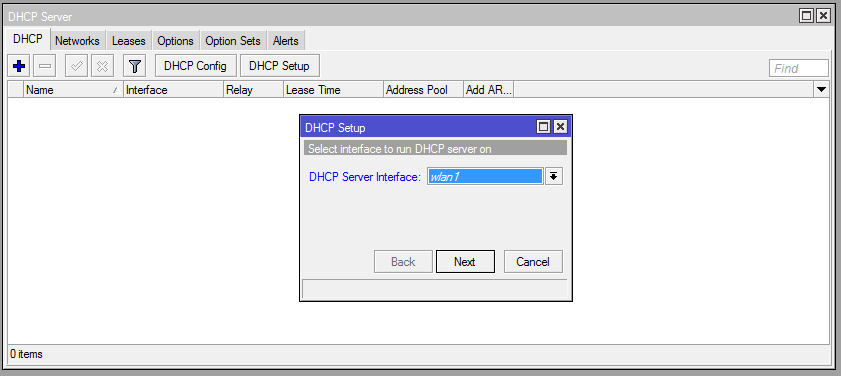
2.kemudian kita tambahkan dhcp server terlebih dahulu.


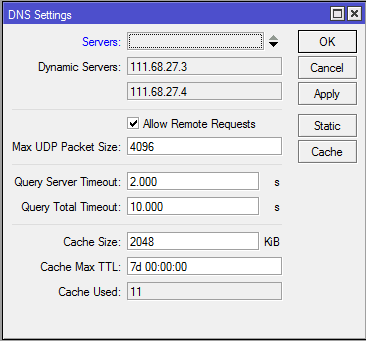
3.kemudian masuk ke ip - dns - centang allow remote requests (sesuai yg di berikan isp).


4.kemudian tambahkan juga firewall nat.

   - pergi ke tab action, kemudian pilih masquerade


5.kemudian tambahkan juga gateway (sesuai yg di berikan isp).


6.setelah itu tinggal kita reboot.

III. limitasi hotspot,merubah tampilan login hotspot dan bypass situs.


1. Yang pertama kita buat sebelum melakukan limitasi bandwith hotspot adalah masuk ke winbox dahulu kemudian membuat server profil terlebih dahulu dengan mengklik ip-hotspot kemudian klik pada tabs servers kemudian  klik hotspot setup.


2. kemudian kita buat users profil dan juga kita atur waktu yang kita inginkan di ubah pada rate limit, setelah itu kita apply.


3. setelah kita buat users(tentukan name,password dan profile) dan kemudian apply.


4. setelah limitasi selanjutnya adalah merubah tampilan login hotspot,yang pertama dilakukan masuk ke  windows explore terlebih dahulu dan kita klikan di pencarian ip mikrotik kita.


5. setelah itu masuk ke folder hotspot.


6. setelah kita copy file login pada folder hotspot tsb.

7. kemudian file tsb kita edit sesuai yg kita inginkan.


8. setelah kita edit,selanjutnya kita simpan file tsb.
9. selanjutnya kita akan melakukan bypas situs bsnp-indonesia.org.


10. masuk ke hotspot-walled garden.

IV. Memblokir Situs youtube.
Dalam hal ini,situs yang akan di block merupakan situs : www.youtube.com . Berikut cara block situs
  1. Cek terlebih dahulu situs “youtube.com” bisa dibuka apa tidak.
Capture1.PNG

  1. Bisa juga menggunakan cmd dengan cara mengeping ke domain webnya, jika reply maka situs dapat di access.

  1. Selanjutnya lakukan pemblokiran pada website (youtube.com) tersebut. Masuk ke menu IP>> Firewall>>Layer 7 Protocols.  Pilih tanda “+” , kemudian isilah youtube.com sebagai situs yang akan di block. Anda dapat memasukan Regexp dibawah ini :
 ^.+(youtube).*$
Regexp merupakan scripting yang digunakan untuk menambah konten/situs yang akan di blok.

  1. Setting pada menu filter rules dengan cara pilih ip> >firewall>>filter rules,pilih tanda +. Pada menu general isi add chain=forward in interface=lokal (interface yang ingin di block).


  1. Pada menu advance, isilah layer 7 protocols yang akan diblock.
  1. Pada menu action, pilihlah action “drop” sehingga nantinya situs yang akan diblock tersebut akan didrop.
  1. Setelah disetting , klik OK. Sehingga konfigurasi blokir situs menggunakan layer 7 protocols sudah selesai.
F. Selanjutnya cek
Untuk cek bahwa situs tersebut telah diblock, bisa dilakukan dua cara yakni membuka web browser serta menggunakan cmd. Dalam hal ini pastikan koneksi nya memaang sudah dalam tersambung ke internet.
  1. Lakukan Ping IP web yang telah diblokir tadi di cmd, jika dinyatakan “request time out” maka situs berhasil di blokir.
13.PNG

  1. Adapun langkah yang lain untuk verifikasi bahwa situs tersebut telah diblock dengan memasukkan Ip address dan domain name situs tersebut pada web browser. Dapat dilihat bahwa situs youtube sudah dinyatakan diblock. Tampilan seperti gambar dibawah :
12.PNG

  1. Percobaan selesai.